

型に沿って書くのに時間がかかる|プレスリリースをAIで作成
プレスリリースには決まった型があります。リード、背景、サービス概要、担当者コメント、会社概要——順番は決まっているのに、書くたびに過去のリリースを開いて構成を写すところから始まり、1本に半日かかってしまう。
型が決まっている文書ほど、Stella AIの テンプレート機能 の出番です。構成と文体を一度型にしておけば、次からは今回の発表内容を入力するだけで下書きが出てきます。この記事では、プレスリリース用テンプレートの作り方と、そのまま使えるプロンプトを紹介します。
この記事でわかること
- プレスリリースの「型」をテンプレート機能で自作する基本の操作手順
- 構成・文体を固定し、発表内容だけを差し替えるテンプレ設計のコツ
- 発表の種別ごとに書き分け、チームで共有して品質をそろえる使い方
こんなときに使えます
発表の頻度が高く、書式が決まっている広報業務ほど効果が出ます。
- 新サービス・新機能のリリース発表
- 業務提携・資本提携のお知らせ
- 受賞、導入実績、調査結果のリリース
- 人事・組織変更など定期的に発生する告知
いずれも「構成は毎回同じで、中身だけが変わる」文書です。型にしておけば、書き出しで止まる時間がなくなり、発表内容の精査や配信先の選定に時間を回せます。
テンプレート化すると、何が変わる?
- 構成を思い出す時間がゼロになる:見出しの順番も分量配分も型が覚えている
- 文体・トーンがぶれない:誰が書いても自社のリリースらしい表現に揃う
- 広報以外のメンバーでも下書きが作れる:事業部からの一次案の品質が上がる
テンプレートは個人の時短ツールというより、広報の書き方を組織に残す仕組みです。
基本の操作手順(テンプレートを作る → 使う)
新サービスのリリースを例に、コピーしてそのまま使えるプロンプトも一緒に載せていきます。
STEP1|「テンプレート」から新規作成し、基本情報を設定する
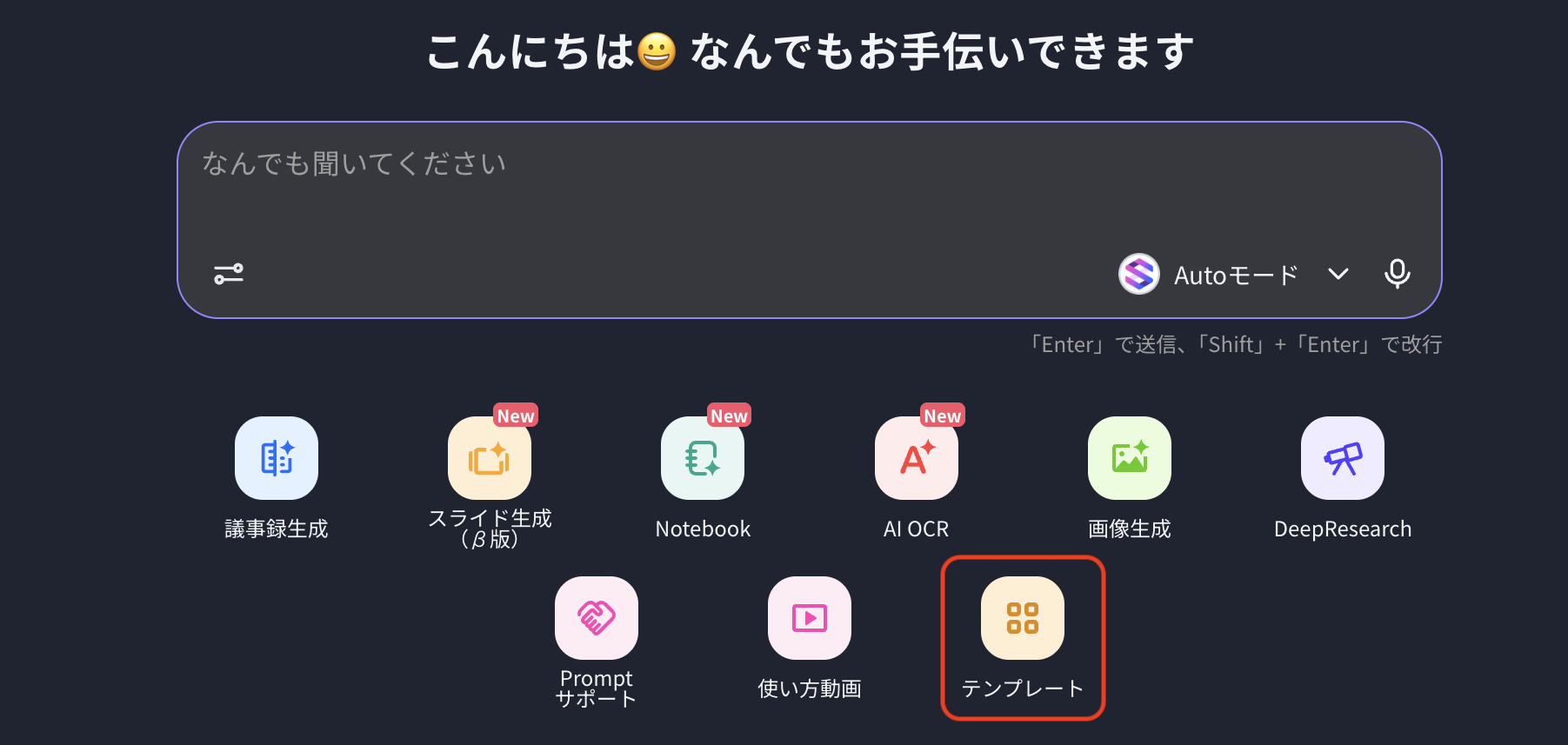
Stella AIのホームで「テンプレート」を開き、右上の「新規作成」をクリックします。続けて基本情報を入力します。
- 使用するチャンネル:広報・PRのチャンネルもしくは「all-(企業名)」
- タイトル:テンプレート名(例:「プレスリリース下書き」)
- 説明・タグ(任意):あとで探しやすくするためのメモ


STEP2|本文(プロンプト)を書く ← ここがコピペで使えます
「本文」にAIへの指示文を書きます。構成・文体・禁止事項といった「毎回変わらない部分」をここに固定します。{ } はSTEP3で入力項目にする箇所です。
あなたは広報・PR担当です。以下の情報をもとに、報道関係者向けのプレスリリース原稿を作成してください。

# 発表の種別
- {リリース種別}
# 発表内容
- {発表内容}
# 背景・目的
- {背景・目的}
# 配信予定日
- {配信予定日}

# 構成(この順番で作成)
1. タイトル(30文字前後)とサブタイトル
2. リード文(1段落。発表の要点を5W1Hで)
3. 背景
4. 発表内容の詳細
5. 今後の展開
6. 会社概要・お問い合わせ先(項目名のみ)

# トーン・条件
- 事実ベースの客観的な文体にし、誇張表現は使わない
- 専門用語は、初めて読む記者にも伝わる言葉に置き換える
- 数値・固有名詞は入力された内容だけを使い、推測で補わない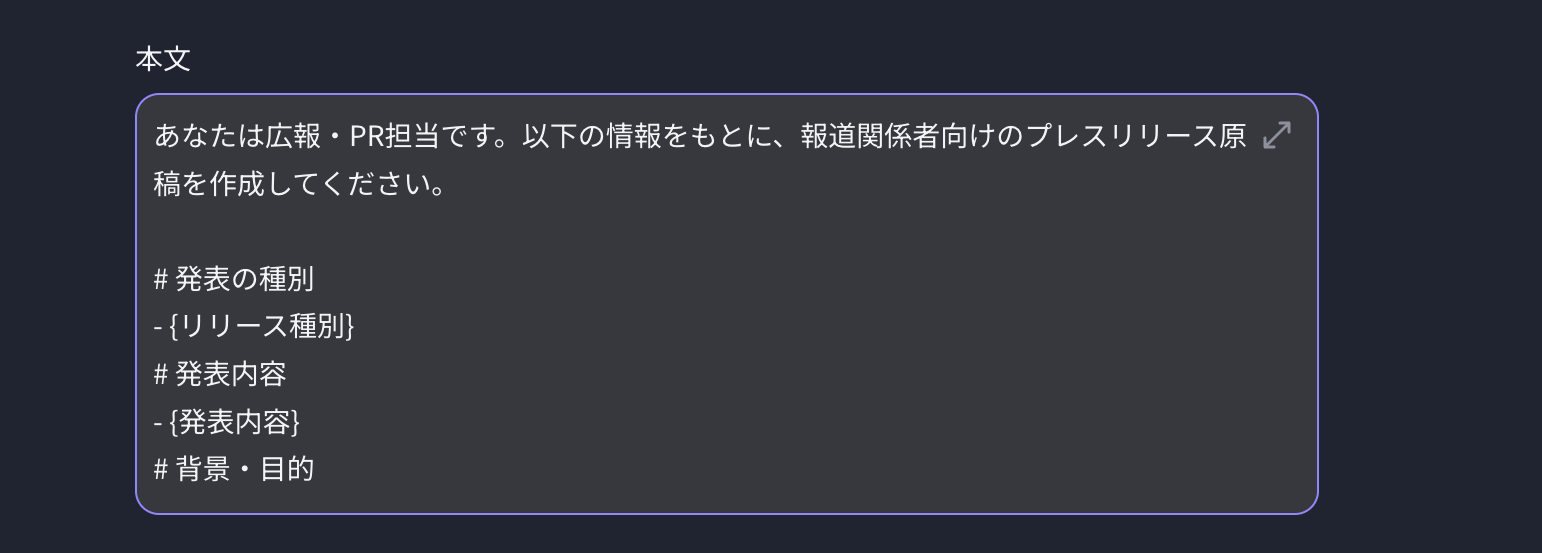
STEP3|入力項目を設定して保存する(毎回変わるところ)
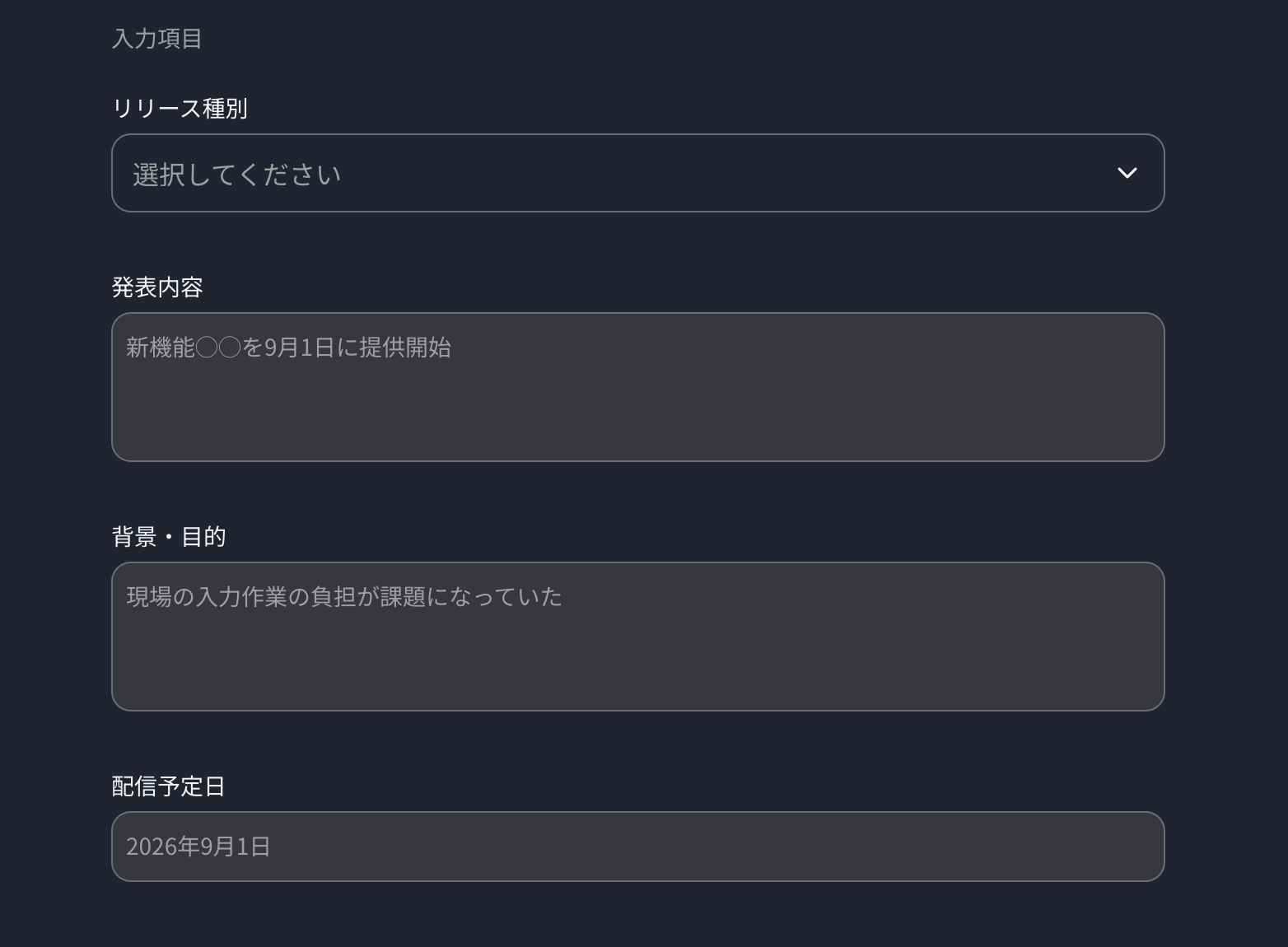
上のプロンプトの { } に対応する欄を「入力項目」に追加します。項目の性質に合わせて形式を選ぶと、入力の手間が減ります。
👉 設定する入力項目
- リリース種別:選択式(プルダウン)
- 発表内容:記述式(段落)
- 背景・目的:記述式(段落)
- 配信予定日:記述式(短文)
最後に「保存する」をクリックすれば完成です。 次回からは入力項目4つを埋めて「利用する」を押すだけで、プレスリリースの下書きができあがります。
活用Tips
- 事実は入力欄、書き方は本文に分ける:構成・文体・禁止事項は本文に固定し、日付や内容だけを入力項目にすると品質が安定します。
- 種別ごとに型を分けてもよい:提携リリースや調査リリースは構成が変わるため、選択肢で切り替えるより別テンプレートにしたほうが精度が上がります。
- コメントは実名の発言として扱う:担当者コメントを生成させる場合は必ず本人に確認を取り、原稿の一部として直接引用しないようにします。
⚠️ 社名・役職・数値・提供開始日などの事実確認と、法務・提携先への確認は人の役割です。AIの下書きをそのまま配信しないでください。
まずは試してみる
直近で出す予定のリリースを一つ、テンプレートに登録してみてください。次の発表からは、白紙ではなく下書きから始められます。