

数字を追うだけで一日が終わる|業績データの分析をAIで
月次の売上、部門別の粗利、前月比——数字が並んだExcelを開いて眺めているうちに、気づけば午後が終わっている。判断のために見ているはずの数字が、いつのまにか「見るだけ」の作業になっていませんか。
この下ごしらえは、Stella AI for Biz の データ分析 に任せられます。Excelを添付して見たい切り口を伝えるだけで、傾向やランキングを表にまとめてくれます。この記事では、業績データからアタリを付ける操作手順と、そのまま使えるプロンプトを紹介します。
この記事でわかること
- Excelを添付して業績データを分析する基本の操作手順
- 経営判断に効く「切り口」の指示の出し方
- 月次レビューや役員会の準備にそのまま使えるプロンプトの型
こんなときに使えます
- 月次の業績データから、伸びている事業・落ちている事業のアタリを付けたい
- 粗利率が下がった部門や商品カテゴリの当たりをつけて、担当役員に確認したい
- 役員会・取締役会の前に、報告の論点を先に絞り込みたい
- 前年同月・前月との比較を、部門別に一覧で見たい
いずれも「Excelを開いて並べ替えて眺める」時間がかかる作業です。ここをStella AIに任せて、自分は「なぜそうなったか」を考える時間に充てられます。
基本の操作手順(3ステップ)
💡 はじめに
STEP1|ホーム中央の入力欄にExcelを添付する
Stella AIのホーム画面中央の入力欄に、業績データのExcelをそのまま添付します。

STEP2|見たい切り口を指示する
添付したまま「どの単位で、何を知りたいか」を書いて送信します。出力は表形式で指示すると、そのまま比較できる形で返ってきます。
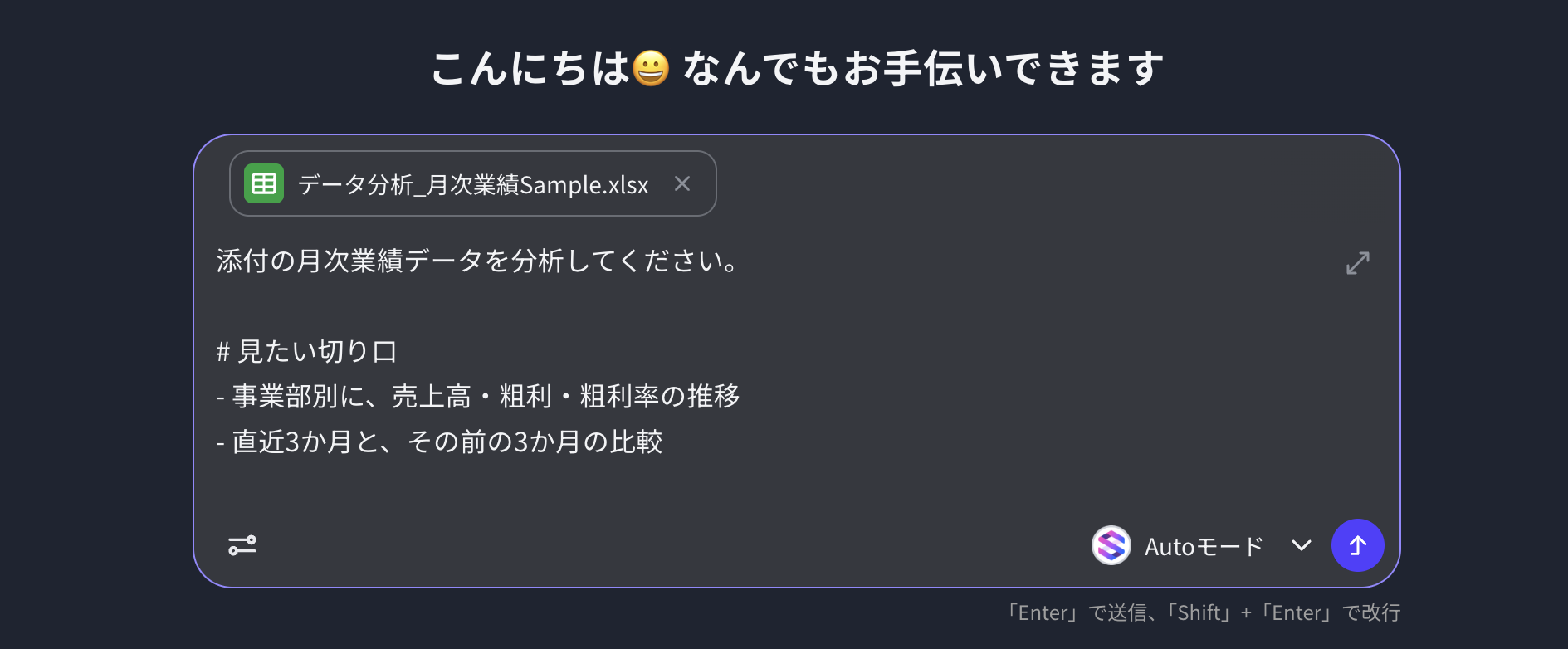
STEP3|結果を確認して深掘りする
気になった箇所をそのまま追加で質問します。 同じデータのまま会話を続けられるので、論点を絞り込めます。
コピーして使えるプロンプト集
# の項目を自社のデータに合わせて置き換えるだけで使えます。以下は月次業績データを添付した状態を想定しています。
① 全体像をつかむ(事業部別の推移とアタリ付け)
添付の月次業績データを分析してください。

# 見たい切り口
- 事業部別に、売上高・粗利・粗利率の推移
- 直近3か月と、その前の3か月の比較

# 条件
- 結果は表形式でまとめる
- 表の下に、気になる変化を3点だけ箇条書きで
② 落ち込み・悪化の兆しを探す
添付の業績データから、悪化の兆しがある箇所を洗い出してください。

# 見たい観点
- 粗利率が下がっている事業部・商品カテゴリ
- 解約件数が増えている組み合わせ

# 条件
- 悪化幅が大きい順にランキング形式(表)で
- 各行に「どの期間で変化したか」を添える
③ 役員会の論点を絞る
添付の業績データをもとに、次回の役員会で議論すべき論点を整理してください。

# 出してほしいこと
- 報告すべき事実(数字の動き)を表形式で3〜5点
- それぞれについて、担当役員に確認したい問いを一言で

# 条件
- 結論を断定せず、確認が必要な仮説として書く
活用Tips
- 「分析して」だけでは一般的な要約が返りがちです。単位(事業部別・月別)と比較軸(前月比・前年同月比)を必ず指定すると、そのまま読める表になります。
- 一度で仕上げず、返ってきた表に「この事業部だけ詳しく」と重ねていくのが速いです。同じデータのまま会話を続けられます。
- ⚠️ 出力された数値は必ず元データで検算してください。データ分析は傾向やアタリを付ける下ごしらえの用途です。正確な集計・全行処理が必要な場合は、Excel上で使える STELLA関数 に寄せるのが確実です。
まずは試してみる
手元にある直近の月次業績Excelを、そのまま添付してみてください。「事業部別に売上と粗利率の推移を表でまとめて」の一文だけで、数字を眺めていた時間が、判断を考える時間に変わります。